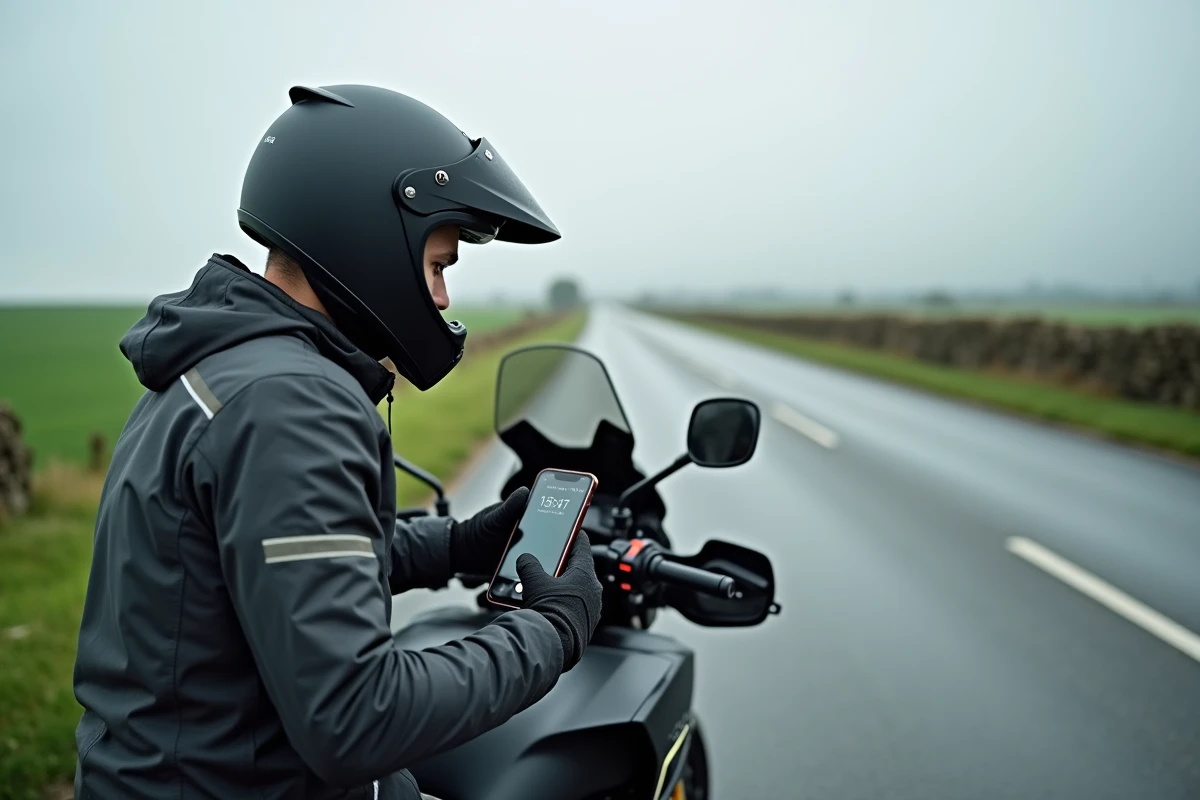
Su un tragitto casa-lavoro in agglomerato, Waze calcola per default un itinerario calibrato per una berlina. Risultato: strade larghe, tempi di percorrenza gonfiati e nessuna considerazione per le dimensioni di un due ruote. Attivare la modalità moto su Waze cambia le carte in tavola sul calcolo dell’itinerario, ma la procedura rimane poco documentata, spesso confusa con un semplice cambio di avatar.
Tipo di veicolo e avatar moto su Waze: due impostazioni distinte
È la confusione più frequente nei tutorial. Modificare l’icona che ti rappresenta sulla mappa (passare da un’auto a una moto) non ha alcun effetto sul motore di calcolo dell’itinerario. L’avatar è puramente cosmetico.
L’impostazione che conta si trova altrove. Bisogna andare in Impostazioni, poi Navigazione, poi Tipo di veicolo, e selezionare Moto. È questo parametro, e solo questo, che modifica il modo in cui l’algoritmo tratta il tuo tragitto: dimensioni del veicolo, stima delle velocità, accesso a strade più strette.
Il team di Waze lo conferma sui propri forum di aiuto: solo il tipo di veicolo influenza la navigazione, non l’aspetto del tuo cursore. Una guida che dettaglia l’integrazione della modalità moto su Waze permette di visualizzare ogni schermata della procedura se il menu ti sembra sepolto.

Cosa cambia concretamente nella modalità moto nel calcolo dell’itinerario Waze
Una volta impostato il tipo di veicolo su Moto, tre cose cambiano nel comportamento dell’applicazione.
- I tempi di percorrenza diventano più realistici per un due ruote, in particolare in zona urbana densa dove il traffico interfiltra modifica la velocità media.
- L’algoritmo può proporre strade strette o passaggi inaccessibili alle auto, il che a volte accorcia sensibilmente il percorso.
- L’apprendimento delle tue abitudini di velocità è separato dal profilo auto. Se utilizzi Waze anche in auto, i dati non si mescolano.
In pratica, si osserva che gli itinerari proposti in modalità moto differiscono soprattutto in città. Su autostrada o strada statale, la differenza si riduce poiché le dimensioni contano meno.
L’impatto del decreto sugli itinerari a basse emissioni di carbonio
Da quando è entrato in vigore il decreto n°2022-1199, Waze (come Google Maps) deve mettere in evidenza gli itinerari con il minor impatto di carbonio, non solo i più veloci. Questo filtro si applica anche in modalità moto.
Concretamente, Waze può proporre un tragitto leggermente più lungo ma considerato meno inquinante, evitando le strade veloci o privilegiando velocità moderate. Nessuna guida moto concorrente menziona questo meccanismo, mentre spiega perché l’itinerario suggerito non corrisponde sempre al più breve.
Procedura di attivazione della modalità moto su Android e iPhone
La procedura è identica sui due sistemi, ma la posizione esatta del menu varia leggermente a seconda della versione dell’app. Ecco il percorso standard.
- Aprire Waze e premere sul menu principale (icona “Il mio Waze” o le tre linee in basso a sinistra).
- Accedere a Impostazioni tramite l’icona dell’ingranaggio, poi selezionare Navigazione.
- Individuare la voce “Tipo di veicolo” e premere su di essa.
- Scegliere Moto nell’elenco proposto, poi tornare alla mappa.
Il cambiamento ha effetto immediato: il prossimo itinerario calcolato terrà conto del profilo moto. Non è necessario riavviare l’app.
Verificare che l’impostazione sia attiva
Un classico tranello: dopo un aggiornamento di Waze, il tipo di veicolo può tornare a “Auto” per default. Si raccomanda di controllare questo parametro dopo ogni aggiornamento importante dell’app. Uno sguardo veloce in Impostazioni, Navigazione, Tipo di veicolo è sufficiente.
Limiti della modalità moto Waze e aggiustamenti sul campo
La modalità moto migliora la pertinenza degli itinerari, ma Waze rimane un’app pensata per l’automobile. Alcune limitazioni persistono.
L’interfiltraggio, ad esempio, non è modellato esplicitamente. Waze aggiusta i tempi di percorrenza in modo statistico, ma non ti dirà mai “risali la fila qui”. Le stime rimangono quindi approssimative in caso di ingorgo denso.
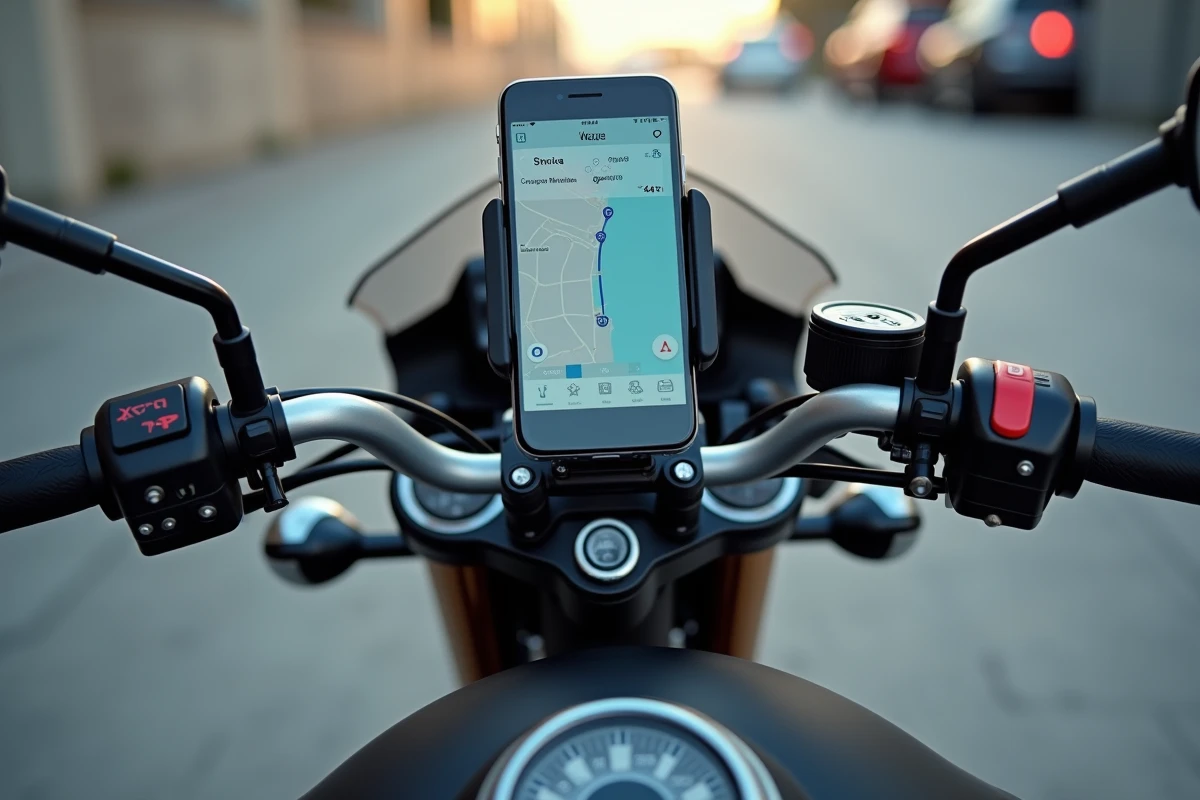
Il consumo della batteria è un altro punto critico. Il telefono fissato al manubrio gestisce simultaneamente lo schermo, il GPS e la connessione dati. Su un tragitto di oltre un’ora, la batteria può scendere rapidamente senza alimentazione esterna. Un cavo USB collegato al manubrio o un supporto con carica integrata risolvono il problema.
Zone a basse emissioni e vignetta Crit’Air
Se guidi in agglomerato, ricorda di inserire la tua vignetta Crit’Air nelle impostazioni di Waze. L’app può quindi filtrare gli itinerari che attraversano zone a basse emissioni dove la tua moto non avrebbe il diritto di circolare. Questa impostazione si trova nella stessa sezione Navigazione delle impostazioni.
I feedback variano su questo punto: alcuni utenti segnalano che il filtraggio ZFE funziona bene a Parigi o Lione, altri notano incoerenze in metropoli più piccole. Tenere d’occhio la segnaletica rimane prudente.
La modalità moto su Waze non trasforma l’app in un GPS dedicato ai due ruote, ma corregge i bias più fastidiosi del calcolo per default. La procedura richiede una decina di secondi. Controlla l’impostazione dopo ogni aggiornamento, e non confondere avatar e tipo di veicolo: è l’unico errore che annulla tutto il beneficio della funzione.